

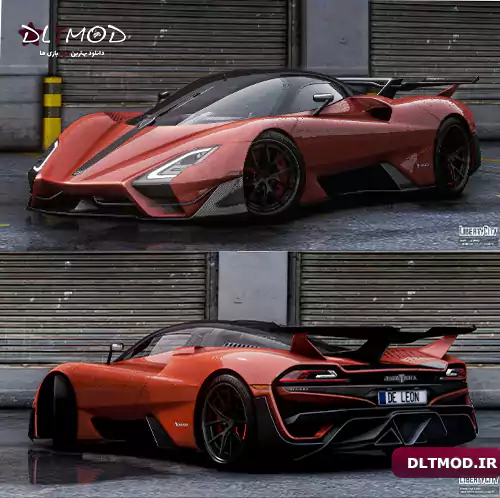
GTA V، دنیای بیپایان هیجان و سرگرمی است که با وجود گذشت سالها از انتشارش، همچنان میلیونها گیمر را سرگرم میکند. اما چه چیزی میتواند این تجربه را هیجانانگیزتر کند؟ بله، درست حدس زدید: “مودینگ”! این روزها، استفاده از مودها برای بروزرسانی، شخصیسازی و افزودن محتوای تازه به بازیها، بهخصوص عناوین جهانبازی مانند GTA V، به یکی از سرگرمیهای محبوب ما گیمرها تبدیل شده است. اضافه کردن ماشینها و موتورهای جدید، یکی از پرطرفدارترین این مودهاست که میتواند لس سانتوس را به کلی متحول کند.
شاید فکر کنید نصب مود ماشین یا موتور در GTA V کمی پیچیده به نظر میرسد و گاهی اوقات ممکن است در این مسیر به مشکلاتی بربخورید. اما نگران نباشید! تیم دی ال تی مود اینجا است تا با یک راهنمای جامع، هم به صورت متنی و هم ویدئویی، تمام مراحل را گام به گام به شما آموزش دهد تا به راحتی آب خوردن، وسایل نقلیه جدید و دلخواهتان را به گاراژ خود در بازی اضافه کنید. پس تا انتهای این مطلب کاربردی و دوستانه، با دی ال تی مود همراه باشید تا از تجربه رانندگی با ماشینها و موتورهای رویایی خود در GTA V لذت ببرید!
آموزش نصب ماشین و موتور در GTA V
روش – Replace:
یکی از رایجترین، محبوبترین و در عین حال سادهترین روشهای اضافه کردن وسایل نقلیه جدید به دنیای GTA V، استفاده از متد “Replace” یا جایگزینی است. با این روش، شما میتوانید مدلهای پیشفرض و قدیمی ماشینها یا موتورهای موجود در بازی را با مدلهای جدید، سفارشی و چشمنواز خودتان جایگزین کنید. این کار نه تنها تنوعی بینظیر به ناوگان وسایل نقلیه شما میبخشد، بلکه به شما امکان میدهد تا بدون نگرانی از تداخل، بازی خود را همیشه تازه و هیجانانگیز نگه دارید. در ادامه، مراحل دقیق نصب مود با این روش را بررسی خواهیم کرد.
مرحله اول: آمادهسازی نرمافزار OpenIV
- اولین و شاید مهمترین قدم برای شروع این سفر هیجانانگیز در دنیای مادینگ GTA V، آمادهسازی ابزار قدرتمند OpenIV است. این نرمافزار، به منزله دروازهای به فایلهای داخلی بازی شماست و بدون آن، امکان اعمال تغییرات وجود ندارد.
- اگر هنوز OpenIV را روی سیستم خود نصب نکردهاید، ابتدا از طریق لینکی که برایتان قرار دادهایم، آخرین و پایدارترین نسخه آن را دانلود و مراحل نصب را دنبال کنید. اطمینان حاصل کنید که نرمافزار به درستی نصب شده باشد.
- پس از نصب موفقیتآمیز، نرمافزار OpenIV را اجرا کنید. در ابتدای کار، OpenIV از شما میخواهد که مسیر نصب بازی GTA V را مشخص کنید؛ این مسیر معمولاً به صورت خودکار شناسایی میشود، اما در صورت نیاز، آن را به صورت دستی انتخاب کنید. سپس روی گزینه “Windows” کلیک کنید تا وارد محیط برنامه شوید.
مرحله دوم: فعالسازی حالت ویرایش و ابزارهای ضروری
- خب، حالا که OpenIV رو اجرا کردید و وارد محیط کاربری شدید، وقتشه که اون رو برای اعمال تغییرات آماده کنیم.
- در داخل برنامه OpenIV، از نوار منوی بالای صفحه، روی گزینه File کلیک کنید. در منوی باز شده، گزینه Edit Mode را انتخاب کنید (یا میتوانید از کلید میانبر F6 استفاده کنید). در پنجره تاییدیه که ظاهر میشود، حتماً روی Yes بزنید. با فعال کردن Edit Mode، به OpenIV اجازه میدهید تا تغییرات لازم رو در فایلهای بازی اعمال کنه و بدون این حالت، هیچ تغییری ذخیره نخواهد شد.
- حالا نوبت به نصب ابزارهای اساسی و حیاتی میرسه که برای اجرای صحیح اکثر مودها، از جمله مودهای ماشین و موتور، ضروری هستند. دوباره از نوار بالای صفحه، این بار روی Tools کلیک کنید و سپس گزینه ASI Manager را انتخاب کنید.
- در پنجره ASI Manager، شما دو گزینه حیاتی رو خواهید دید: ASI Loader و OpenIV.ASI. ASI Loader به بازی اجازه میدهد تا پلاگینهای ASI (که بسیاری از مودها بر پایه آنها کار میکنند) را بخواند و OpenIV.ASI نیز نقش کلیدی در مدیریت فایلهای مود شده و اطمینان از سازگاری آنها با بازی اصلی دارد.
- کنار هر دو گزینه، دکمه Install رو مشاهده میکنید. برای هر دوی آنها، روی Install کلیک کنید تا با موفقیت روی سیستم شما نصب بشن. پس از نصب هر دو، دکمه Close رو بزنید و حالا OpenIV شما کاملاً برای مادینگ آماده است.
مرحله سوم: جایگزینی فایلهای مود در مسیرهای مشخص
- حالا میرسیم به قسمت هیجانانگیز ماجرا: اضافه کردن فایلهای ماشین یا موتور جدیدتون به بازی! فرض میکنیم شما یک مود ماشین یا موتور دانلود کردهاید که معمولاً شامل چند پوشه اصلی است، از جمله “Car Files” (یا vehicle files)، “Data” و گاهی اوقات “Tuning Parts” یا موارد مشابه. دقت کنید که محتویات هر پوشه را در مسیر مخصوص خودش قرار دهید.
- فایلهای اصلی وسیله نقلیه (Car Files):
- پوشه “Car Files” (که ممکن است با نامهای دیگری مانند “Vehicle Files” نیز مشخص شده باشد) را که دانلود کردهاید، باز کنید. تمامی محتویات داخل این پوشه را (که معمولاً شامل فایلهایی با پسوند .yft، .ytd و .yft است) انتخاب کرده و کپی کنید.
- حالا در OpenIV، به آدرس زیر برید و فایلهای کپی شده را در آنجا پیست (Paste) کنید:
Update /x64 /dlcpacks /vans123 /dlc.rpf /x64 /vehicles.rpf - نکته حیاتی: به نام “vans123” در مسیر بالا دقت کنید. این نام یک مثال از نام پوشه dlcpack است. در مودهای مختلف، ممکن است این نام متفاوت باشد (مثلاً “newcarpack” یا هر اسم دیگری که سازنده مود مشخص کرده باشد). همیشه به دستورالعملهای خاص مود دانلودی خودتان توجه کنید و نام پوشه dlcpack صحیح را جایگزین “vans123” نمایید.
- فایلهای داده (Data Files):
- بعد از جایگزینی فایلهای اصلی، نوبت به فایلهای پوشه “Data” میرسد. محتویات این پوشه (که معمولاً شامل فایلهای .meta و .xml است و تنظیمات رفتاری وسیله نقلیه را در بر میگیرد) را کپی کنید.
- در OpenIV، به آدرس زیر بروید و فایلها را در آنجا پیست کنید:
Update /x64 /dlcpacks /vans123 /dlc.rpf /data - این فایلها شامل تنظیمات دقیقتر و جزئیات عملکرد ماشین یا موتور جدید شما در بازی هستند که برای نمایش صحیح و عملکرد بدون نقص آنها ضروری است.
- قطعات تیونینگ (Tuning Parts – در صورت وجود):
- اگر مود شما شامل پوشهای به نام “Tuning Parts” (یا مشابه آن) هست که قطعات سفارشیسازی مانند رینگ، اسپویلر، سپر و غیره را در بر میگیرد، محتویات داخل آن را کپی کنید.
- سپس در OpenIV به آدرس زیر بروید و فایلها را پیست کنید:
update /x64 /dlcpacks /vans123 /dlc.rpf /x64 /vehiclemods /tuning_mods.rpf - این مرحله باعث میشود که گزینههای تیونینگ اضافی برای وسیله نقلیه جدید شما در بازی قابل دسترسی باشند و بتوانید آن را مطابق با سلیقه خودتان شخصیسازی کنید.
- پس از انجام دقیق تمامی این مراحل، مطمئن بشید که OpenIV هنوز در حالت Edit Mode قرار داره و تمامی تغییرات شما به درستی ذخیره شدهاند.
نکته مهم: بکاپ گرفتن از بازی!
قبل از شروع هرگونه تغییر در فایلهای بازی GTA V، بکاپ گرفتن از فایلهای اصلی بازی، یک مرحله حیاتی و از جنس طلاست! این کار شاید در ابتدا وقتگیر به نظر برسد، اما میتواند شما را از مشکلات بسیار بزرگتر و اعصابخوردکننده مانند کرش کردن بازی، از بین رفتن فایلها یا حتی نیاز به نصب مجدد کامل بازی نجات دهد.
حتماً و حتماً از پوشههایی که قرار است در آنها تغییر ایجاد کنید، یک نسخه پشتیبان (Backup) تهیه کنید. برای این کار، کافیست پوشههای اصلی بازی و به خصوص پوشههای مربوط به “update” و “x64” را در یک جای امن در کامپیوتر خود کپی کنید. این اطمینان را به شما میدهد که در صورت بروز هرگونه مشکل یا خطا در نصب مود، میتوانید به راحتی بازی خود را به حالت اولیه برگردانید و بدون هیچ نگرانیای، تجربههای مادینگ جدید را امتحان کنید. هیچ وقت این مرحله طلایی رو نادیده نگیرید!
راهنمای تصویری نصب مود
برای درک بهتر مراحل و مشاهده عملیات نصب به صورت کاملاً عملی و گام به گام، ما یک ویدیوی آموزشی جامع نیز برای شما آماده کردهایم. تماشای این ویدیو در کنار مطالعه راهنمای متنی، به شما کمک میکند تا بدون هیچ ابهامی، مودهای دلخواه خود را نصب کنید و از هرگونه سردرگمی احتمالی جلوگیری شود. حتماً این ویدیو را ببینید!
دانلود آموزش نصب تصویری ماشین و موتور در GTA V
رمز فایل فشرده: dltmod.ir
حجم فایل: 68 مگابایت
تبریک میگوییم!
تبریک میگوییم، شما با موفقیت توانستید ماشین یا موتور جدید خود را در GTA V نصب کنید! حالا وقتشه که وارد دنیای بیکران لس سانتوس شوید و از تجربه رانندگی با وسیله نقلیه جدید و جذاب خود لذت ببرید. حس و حال رانندگی با ماشینی که خودتان به بازی اضافه کردهاید، کاملاً متفاوت و هیجانانگیزتر است.
به یاد داشته باشید که دنیای مادینگ GTA V بسیار وسیع و پر از خلاقیت است و شما میتوانید هزاران مود جذاب دیگر از جمله مودهای اسلحه، لباس، محیط و حتی مأموریتهای جدید را نیز امتحان کنید و تجربه بازی خود را فراتر از انتظارات ببرید.
اگر در حین نصب با هر سوال، ابهام یا مشکلی مواجه شدید، اصلاً نگران نباشید! کافیست در بخش نظرات همین مطلب، مشکل خود را با ما در میان بگذارید. تیم پشتیبانی دی ال تی مود همیشه آماده کمک و راهنمایی شماست تا بتوانید بدون هیچ مانعی از دنیای مادینگ GTA V لذت ببرید. با ما همراه باشید و لحظات خوشی را در لس سانتوس سپری کنید!









بدون دیدگاه